Jak pracovat s tikety
Když nájemce nebo jiná osoba předloží nový tiket, obdržíte oznámení na e-mailovou adresu přidruženou k vašemu účtu administrátora.
Nový tiket se vám zobrazí na stránce Tikety i na Přehledu. Kliknutím na tiket zobrazíte jeho podrobnosti a můžete ho dále spravovat.
Stránka Podrobnosti tiketu
Kliknutím na tiket se zobrazí více informací o daném tiketu.
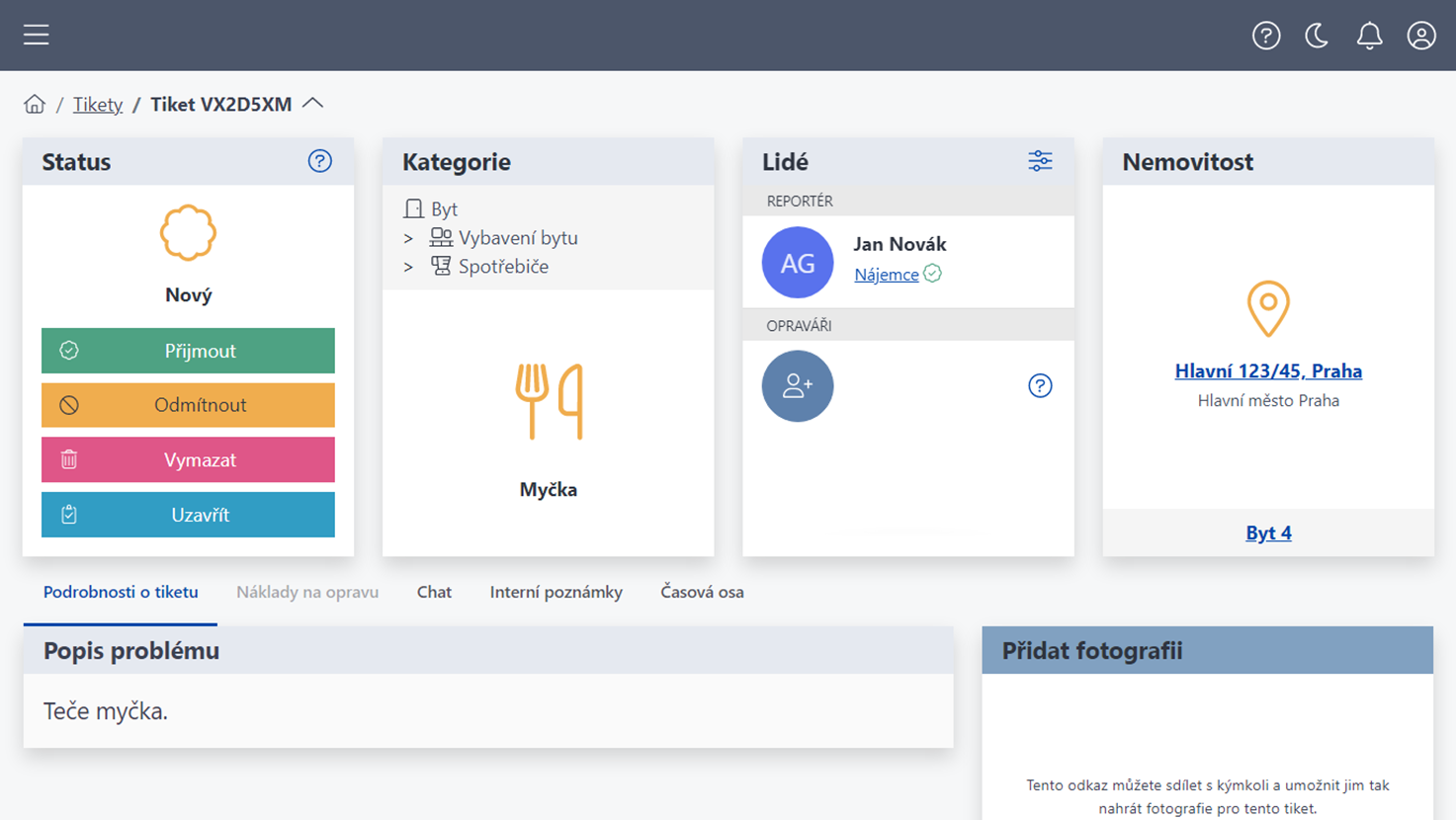
Stránka podrobnosti tiketu má v horní části 4 panely.
- Status: zobrazení a změna statusu tiketu.
- Kategorie: zobrazení kategorie a místa, kde je hlášený problém.
- Lidé: zobrazuje, kdo nahlásil událost a další osoby propojené s nemovitostí.
- Nemovitost: zobrazuje adresu nemovitosti a název jednotky.
Status tiketu
Když vyřizujete danou událost, aktualizujte vždy status tiketu tak, aby odrážel jeho aktuální stav. To umožní, aby všichni byli informováni na čem je třeba pracovat a udrží se tak přehled.
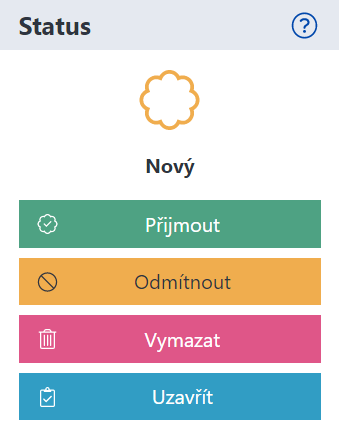
Nový - Když reportér odešle tiket, jeho status je Nový. Můžete se rozhodnout, zda tiket přijmout, odmítnout, smazat nebo zavřít.
- Přijmout - abyste mohli tiket dále zpracovávat, je nutné ho přijmout.
- Odmítnout - požadavek nebude zpracován a uživatel, který odeslal tiket, bude informován. Pokud si to později rozmyslíte, můžete dodatečně tiket přijmout.
- Vymazat - pro spam nebo nevhodné požadavky. Smazané tikety nebudou archivovány a reportér nebude upozorněn.
- Uzavřít - pokud již byl problém vyřešen, můžete tiket uzavřít. Uživatel, který odeslal tiket, bude informován.
Přijato - Jakmile tiket přijmete, můžete reportérovi posílat zprávy, odhadovat náklady na opravu, přidávat fotografie a plánovat opravu.
Čekání na schválení - Pokud odešlete plátci ke schválení náklady na opravu (volitelné), obdrží plátce oznámení s žádostí o schválení nákladů.
Schváleno - Plátce schválil náklady a nyní můžete naplánovat opravu. Můžete kontaktovat reportéra tiketu pomocí našeho integrovaného systému pro výměnu zpráv ve FixMate aplikaci a potvrdit datum opravy.
Naplánováno - Jakmile naplánujete opravu, bude reportér informován o čase a datu plánované opravy.
Oprava dokončena - Naplánovaná oprava proběhla.
Uzavřeno - Tiket byla uzavřený a archivován pro případné budoucí využití. Tiket můžete uzavřít kdykoliv během procesu.
Jak změnit vztah reportéra k jednotce
Reportérem je obvykle nájemce, vlastník nebo osoba provádějící údržbu.
Vztah dané osoby k této jednotce se zobrazí pod jejím jménem na panelu Lidé na stránce Podrobnosti tiketu.
Jako správce můžete změnit nebo ověřit vztah této osoby k dané jednotce. Chcete-li změnit vztah reportéra k nemovitosti, klikněte na odkaz pod jménem reportéra.
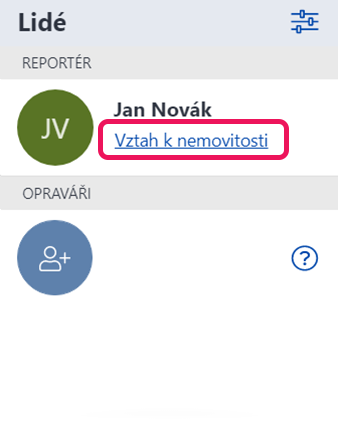
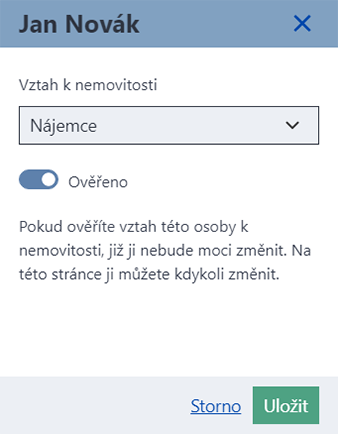
Určete status (vztah) reportéra k jednotce (nájemce, vlastníka atd.) A ujistěte se, že je nastaven jako ověřený. Jakmile je uživatel ověřen, už nemůže sám změnit vztah. Klikněte na Uložit.
Vztah uživatele k nemovitosti můžete také změnit v části Správa uživatelů na stránce Nemovitosti.
Změňte reportéra
Na panelu Lidé se zobrazí jméno osoby, která tiket nahlásila.
Reportér může:
- přidávat fotografie
- sledovat status tiketu
- komunikovat s vámi prostřednictvím "chatu".
Když chcete změnit reportéra, s kterým bude dále probíhat komunikace. Přiřazení tiketu jiné osobě:
- Po otevření tiketu, klikněte na ikonu Lidé. Zobrazí se seznam nájemců a vlastníků přidružených k jednotce.
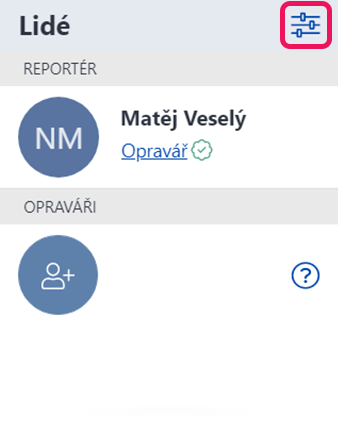
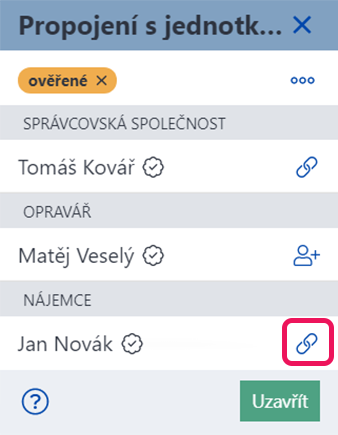
- Klikněte na ikonu odkazu vedle jména uživatele a určete jej jako reportéra tohoto tiketu. Tento uživatel je nyní určeným reportérem a bude dostávat oznámení o všech změnách statusu tiketu nebo zprávy.
Přidělení opraváře
K tiketu můžete přiřadit jednoho nebo více opravářů. Přidělený opravář si může zobrazit stránku Podrobnosti tiketu a fotografie. Mohou také založit nové chatovací vlákno a nebo být přidáni do vlákna.
Jak přiřadit tiket opraváři:
- Přejděte na panel Lidé na stránce Podrobnosti tiketu.
- Klikněte na ikonu přidat uživatele a vyberte jméno opraváře. Opravář obdrží e-mailové upozornění, které ho upozorňuje na tuto skutečnost.
Opraváře můžete z tiketu kdykoli odstranit. Pokud bude odstraněn, opravář již nebude mít přístup k informacím ze stránky Podrobnosti tiketu, fotografiím nebo zprávám.
Poznámka: Můžete přiřadit pouze opraváře, jehož účet je propojen s danou nemovitostí. Chcete-li někoho pozvat, aby se připojil k nemovitosti, přečtěte si část Pozvání uživatelů.
Použití funkce Chat
Funkce Chat vám umožňuje poslat zprávu reportérovi, opraváři, vlastníkovi nebo jiné osobě propojené s nemovitostí.
- Vyberte kartu Chat.
- Vyberte existující vlákno nebo vytvořte nové. Skupinový chat můžete vytvořit přidáním více uživatelů do vlákna.
- Napište a odešlete zprávu. Příjemci obdrží e-mailové upozornění a mohou na zprávu odpovědět z aplikace FixMate Reporter.
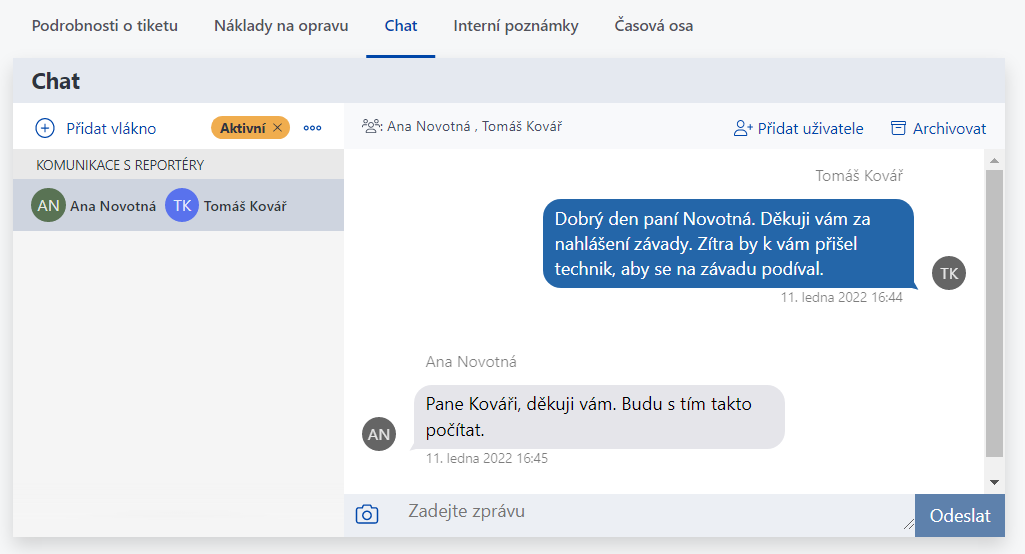
Poznámka: Zprávy můžete posílat pouze osobám, jejichž FixMate účet je propojen s danou nemovitostí. Chcete-li někoho pozvat, aby se připojil k nemovitosti, přečtěte si část Pozvání uživatelů.
Uveďte náklady na opravu
V případě potřeby můžete určit náklady na opravu a odeslat je ke schválení plátci (nájemci/rezidentovi nebo vlastníkovi).
- Vyberte záložku Náklady na opravu na stránce podrobnosti tiketu.
- Zadejte celkovou cenu nákladů na opravu. Výchozí měna je měna spojená s vaším účtem. Chcete-li změnit měnu, klikněte na Detailní kalkulace.
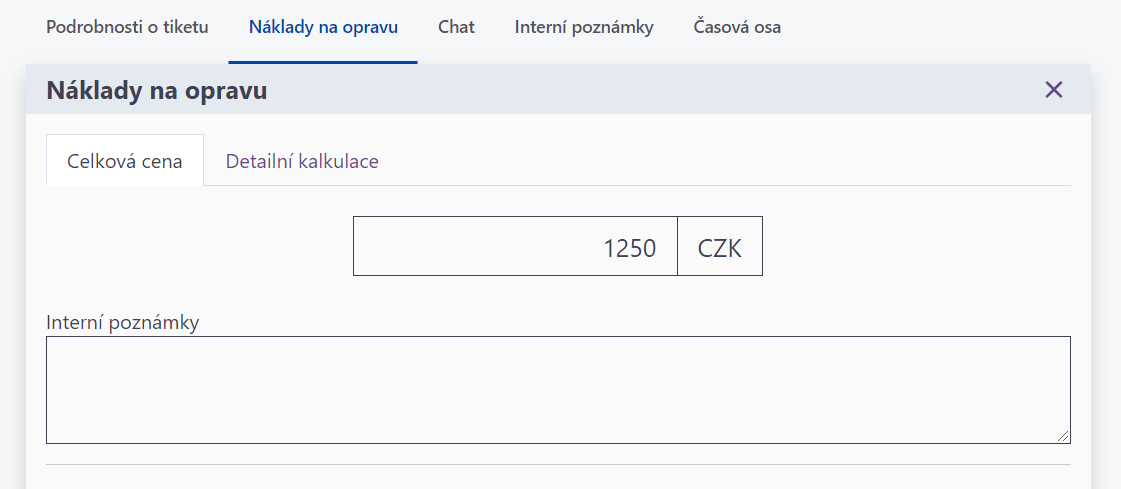
- Vyberte stranu, která odpovídá za náklady na opravu - nájemce, vlastník, správcovská firma nebo jiná osoba.
- Pokud je k této službě přidružen jeden ověřený nájemce nebo vlastník, bude jejich jméno automaticky vybráno. Můžete se také rozhodnout vyplnit kontaktní údaje jiné osoby.
- Pokud je k jednotce přidružen víc než jeden ověřený nájemce nebo vlastník, můžete jeho jméno vybrat z nabízeného seznamu.
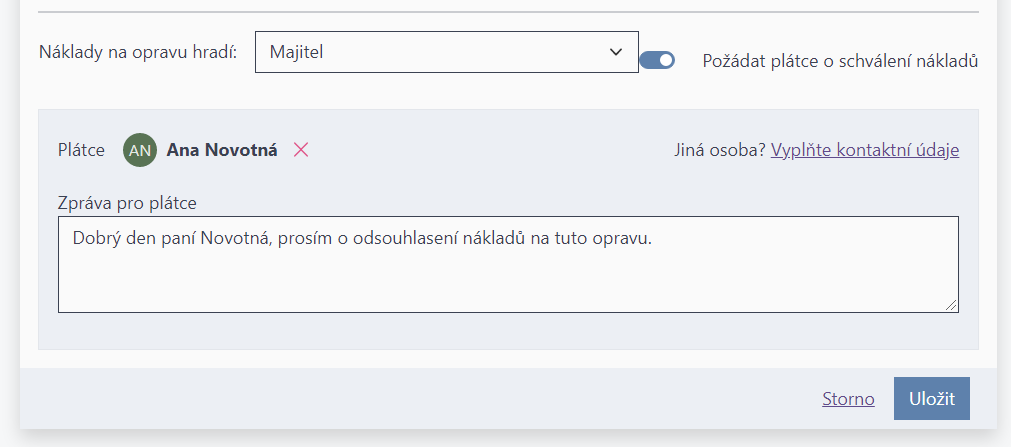
Klikněte na Uložit. Zobrazí se přehled nákladů na opravy. Pokud potřebujete provést nějaké úpravy, klikněte na ikonu nastavení.
Chcete-li odeslat náklady na opravu plátci ke schválení, klikněte na Odeslat ke schválení. Určený plátce obdrží e-mailové upozornění a bude vyzván ke schválení nákladů na opravu prostřednictvím aplikace FixMate Reporter.
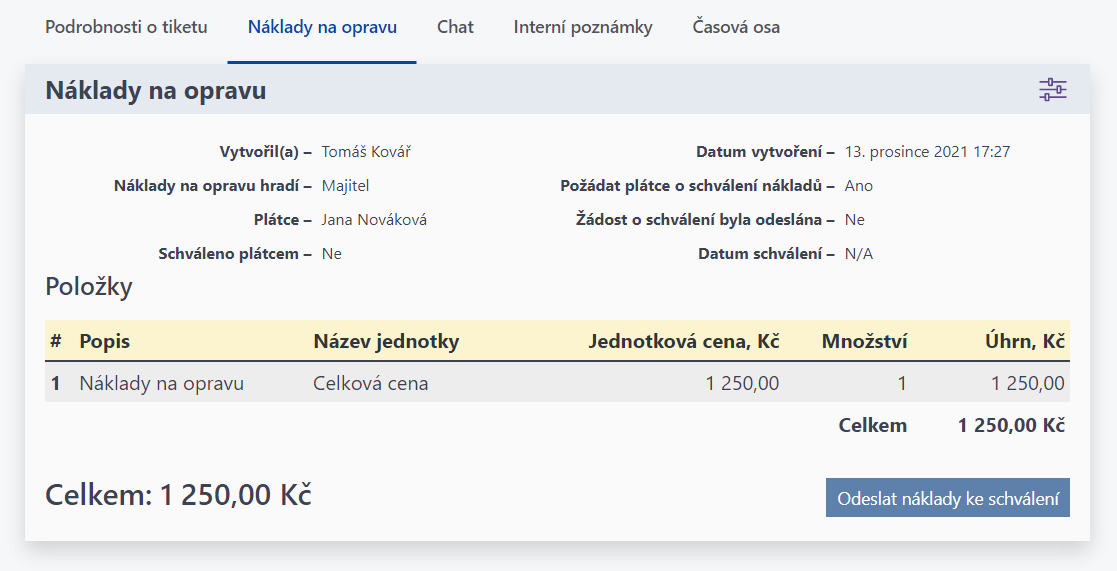
Odeslání nákladů na schválení není povinné. Opravu, vztahující se k danému tiketu, můžete kdykoli naplánovat změnou statusu tiketu.
Naplánovat opravu
Na panelu Status klikněte na Naplánovat opravu.
Vyberte datum a čas opravy a klikněte na Odeslat.
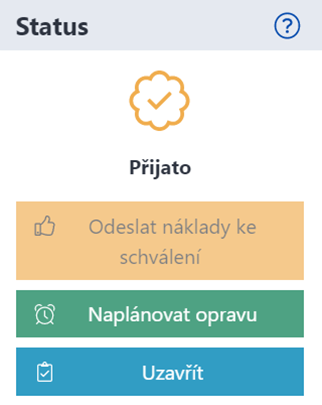
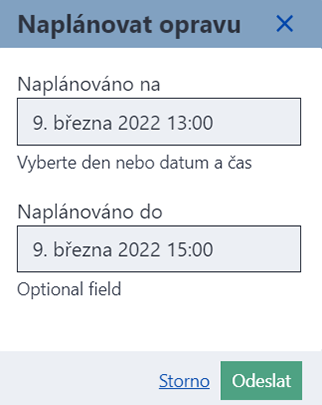
Reportér obdrží e-mailové upozornění a tato událost se objeví ve vašem kalendáři v Přehledu na hlavním panelu.
Přidat interní poznámky
Chcete-li přidat poznámky pro sebe a další členy týmu pro správu, klikněte na záložku Interní poznámky a zadejte poznámku.
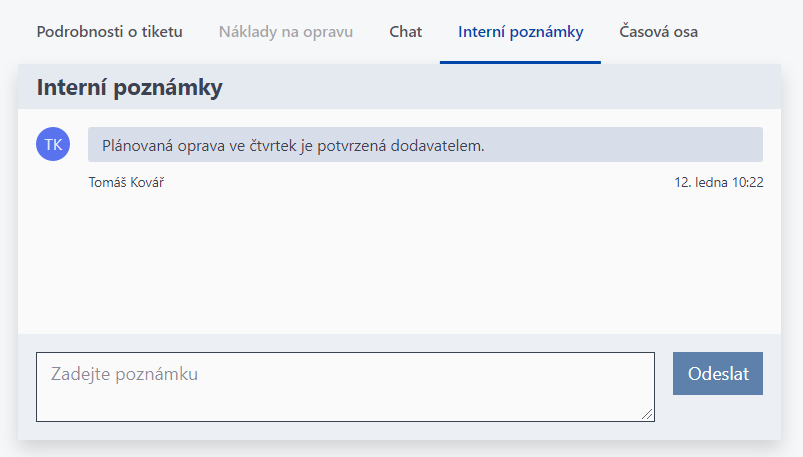
Interní poznámky si bude moci prohlédnout každý člen manažerského týmu, který má přístup k aplikaci FixMate Management.
Nahrát další fotografie k tiketu
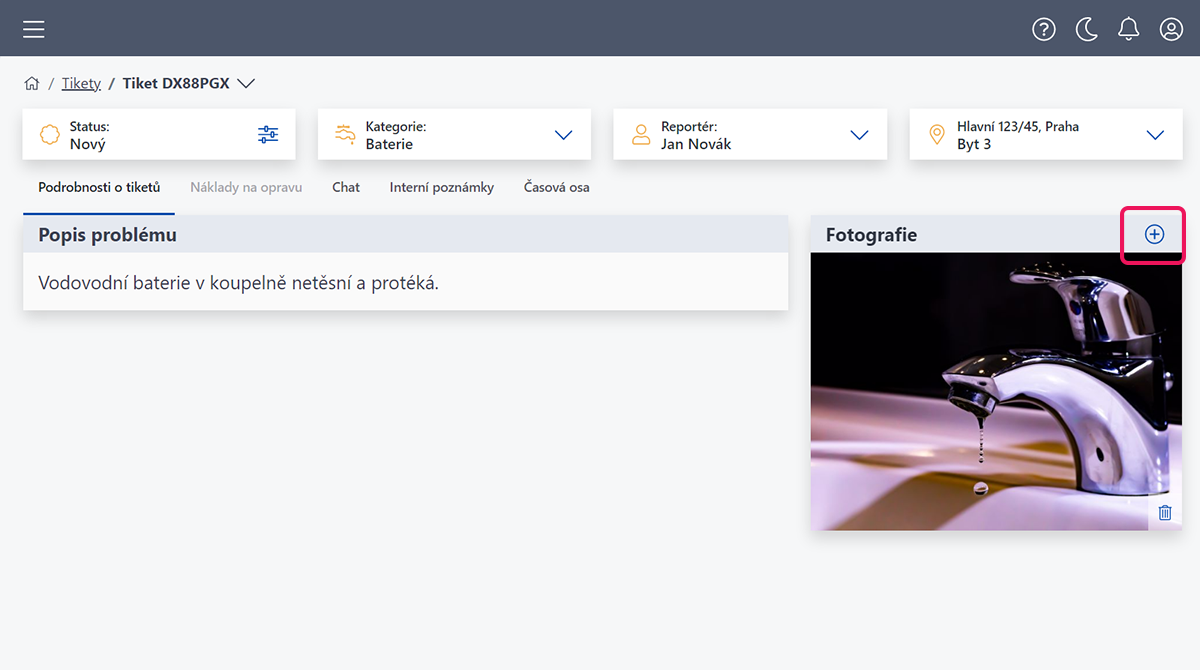
Fotografie můžete kdykoli přidat k určitému tiketu. Fotografie, které byly přidány k tiketu, se zobrazí na panelu Fotografie na Podrobnosti tiketu. Ve výchozím nastavení jsou viditelné pouze pro manažery. Chcete-li je sdílet s ostatními uživateli, můžete je odeslat prostřednictvím chatu.
- Chcete-li k tiketu přidat další fotografie, klikněte na znaménko plus nad fotografií.
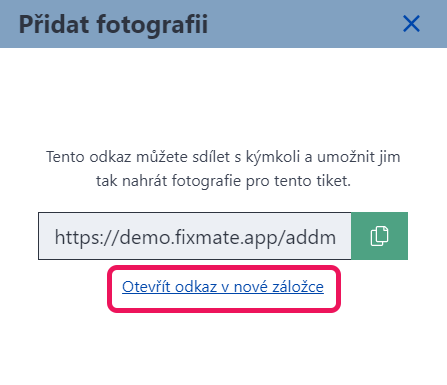
- Klikněte na Otevřít odkaz na nové kartě.
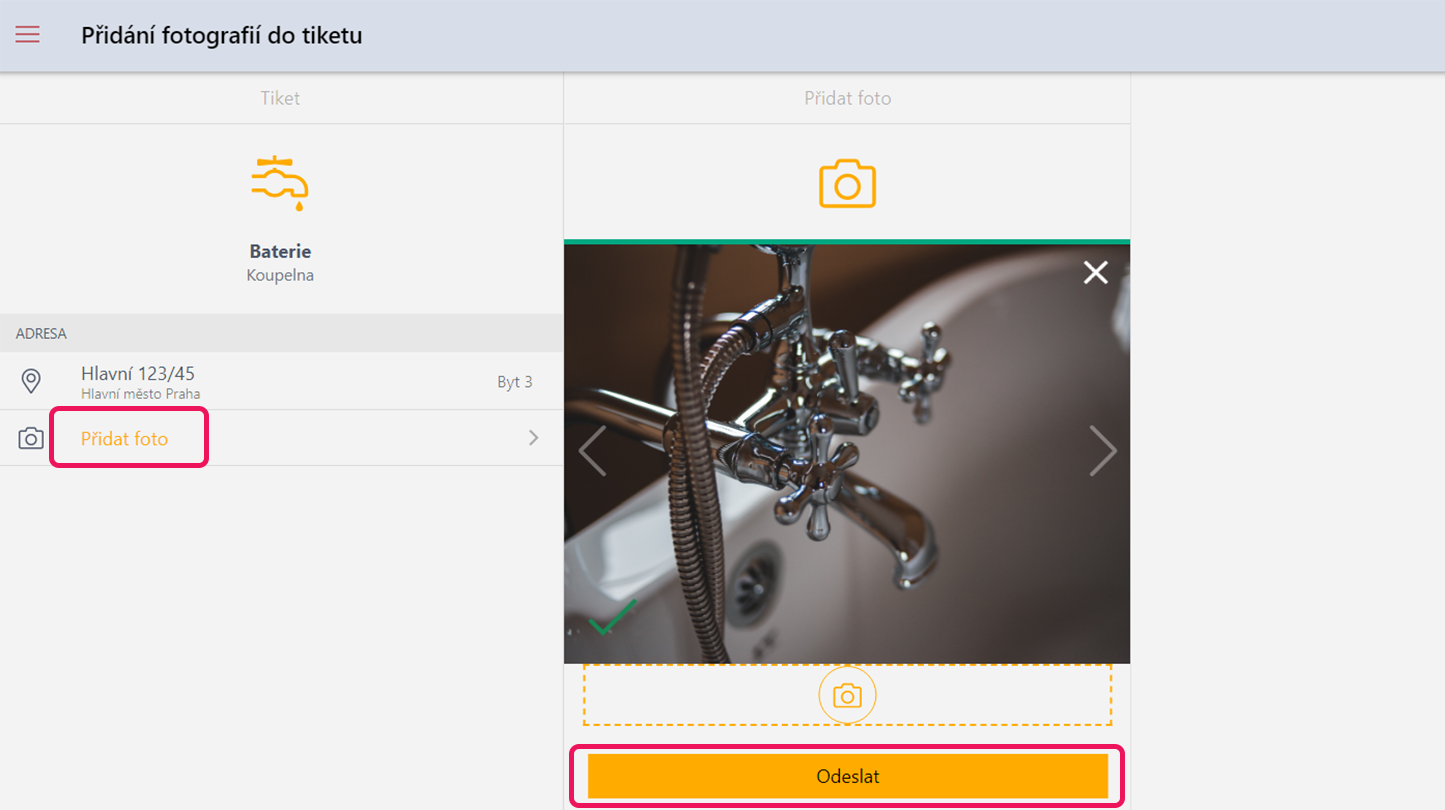
- Klikněte na Přidat foto, pak přetáhněte fotografii do podokna obrázku nebo klikněte na ikonu fotoaparátu a vyberte soubor z počítače. Klikněte na Odeslat.
Sdílení fotek
Když k tiketu přiřadíte reportéra nebo opraváře, budou si moci prohlédnout všechny originální fotografie, které byly nahrány při vytvoření tiketu.
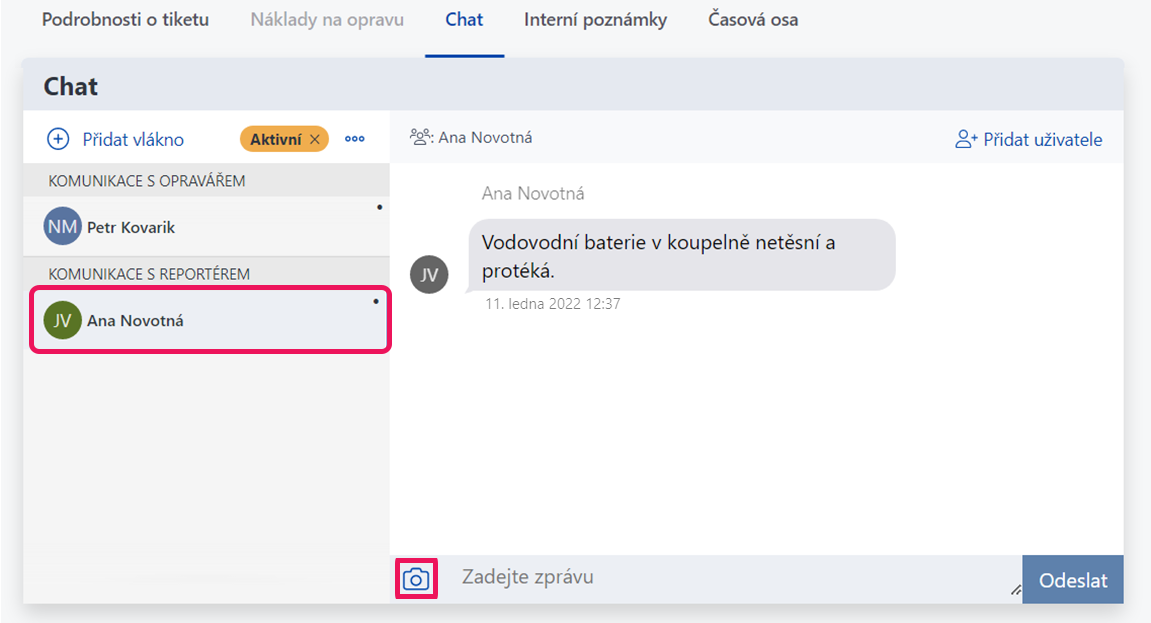
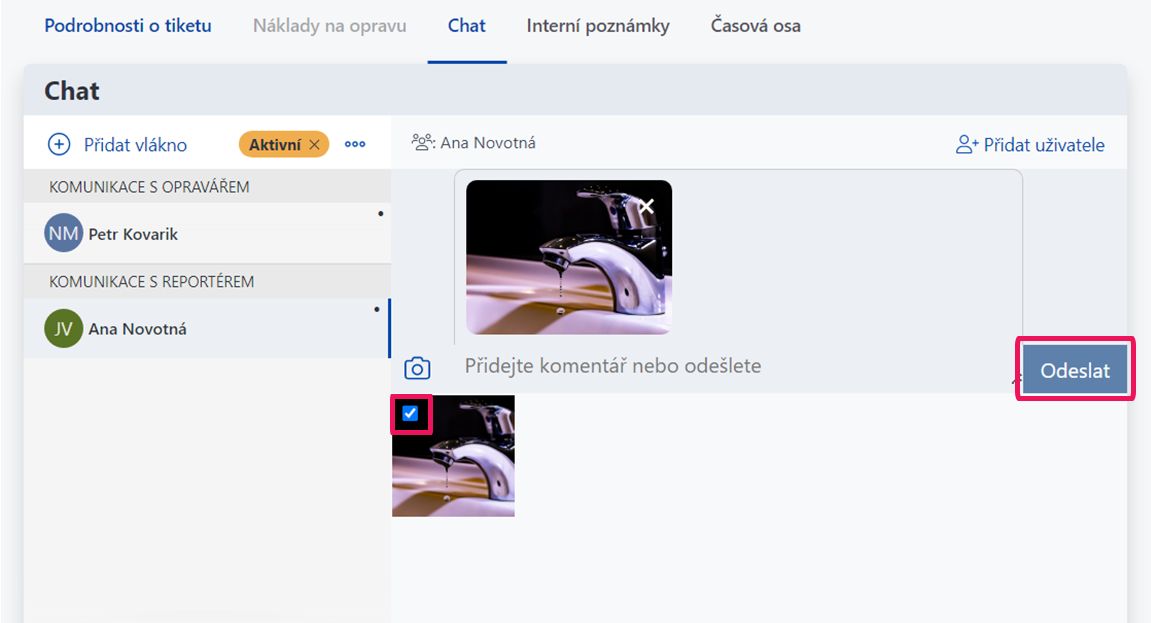
Fotky přidané do tiketu později můžete sdílet prostřednictvím chatu:
- Otevřete vlákno chatu s jedním z připojených uživatelů.
- Klepněte na ikonu fotoaparátu.
- Vyberte fotku, v případě potřeby přidejte komentář a klikněte na Odeslat.
Zašlete odkaz nové osobě, aby mohla přidat fotografie
Na panelu Fotografie zkopírujte odkaz a odešlete jej údržbáři nebo jiné osobě, která potřebuje přidat fotografie k tiketu. Pomocí tohoto odkazu může kdokoli nahrávat fotografie k danému tiketu.